



自1月22日CS2版本更新后,游戏新增了多项内容,并对部分系统逻辑进行了调整,部分玩家反馈在游戏过程中出现了不同程度的卡顿现象(类似下图)。
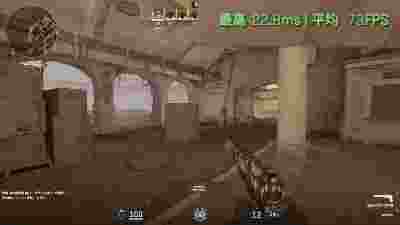
若您出现了类似的卡顿问题,可以尝试下列一种或多种方法,缓解游戏的卡顿情况。
【请注意】
下列方案仅作为常见排查与缓解思路,因不同玩家的设备配置、系统环境及网络状况存在差异,实际效果可能有所不同,建议按需尝试;
*5E对战平台初启动时会出现占用偏高现象,后续将保持稳定,待游戏开始后平台将自动最小化,此时不会占用过多内存。
【事先准备】
1. 游戏画面设置
CS2游戏-设置-视频设置,根据系统配置调整至合适的画面配置
2. 电源设置
控制面板-电源选项-高性能/卓越性能
上述两点也可以在【5E对战平台>>左下角5EBOX>>一键优化】一键设置
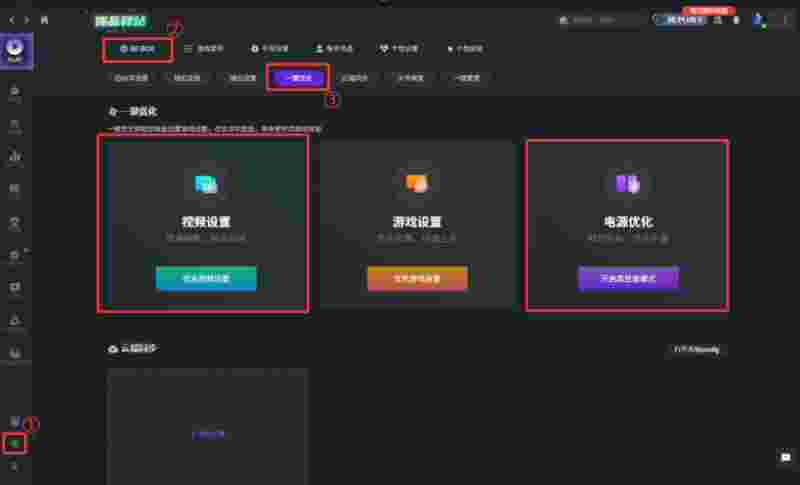
3. 升级显卡驱动
请确保显卡驱动已升级到最新
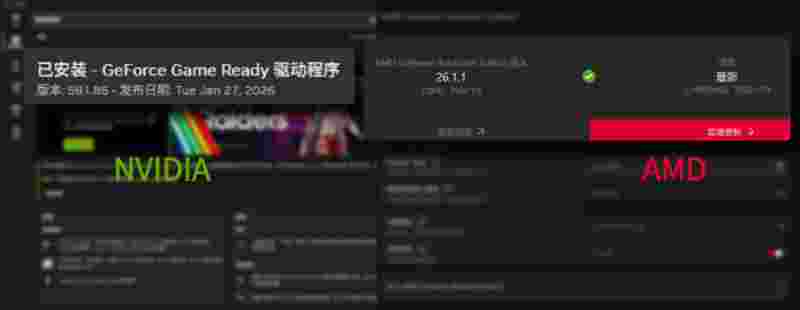
4. 游戏前清理内存占用
建议在游戏前关闭不必要的后台程序,如浏览器、播放器、下载工具、直播软件等,释放系统内存与 CPU 资源,可有效缓解因资源占用过高导致的卡顿问题。
【方案一:优化启动项】
5E对战平台>>左下方5EBOX>>启动项设置>>点击【使用默认参数】
*-high是优先使用CPU高性能核心,请放心使用
*因CS2引擎优化会持续更新,各位玩家尽量不要使用其余启动项参数(例如-tickrate 128 -freq 360)避免出现游戏体检不流畅的情况
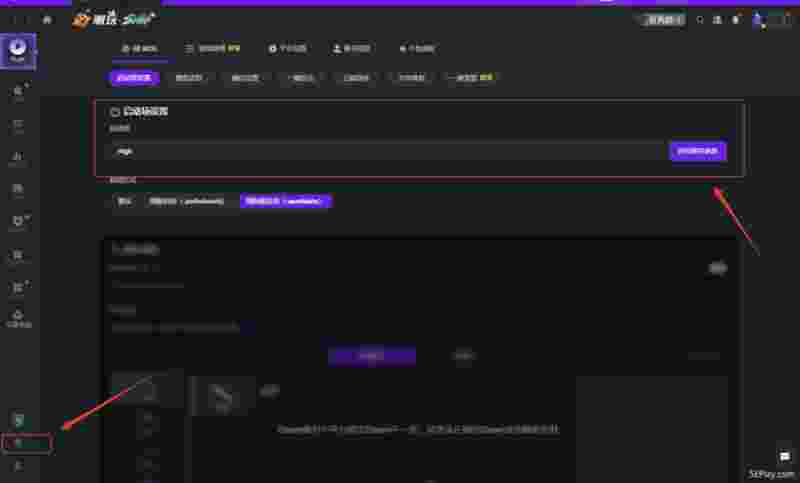
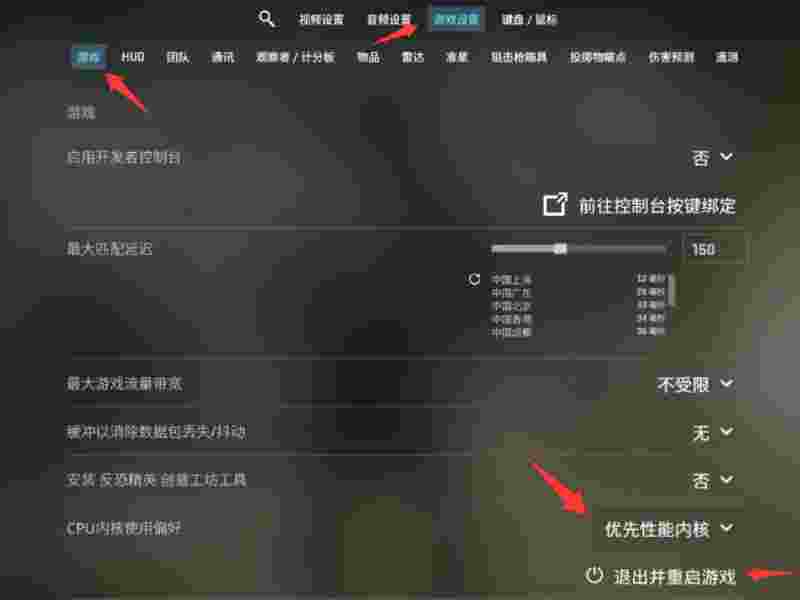
【方案二:调整游戏CPU使用偏好】
*该选项仅会在设备使用 Intel 12/13/14系拥有大小核的CPU 时才出现,若已事先在主板设置内关闭小核则没有该选项
CS游戏内-设置-游戏设置-游戏-CPU内核使用偏好-优先性能内核-退出并重启游戏
【方案三:禁用全屏优化】
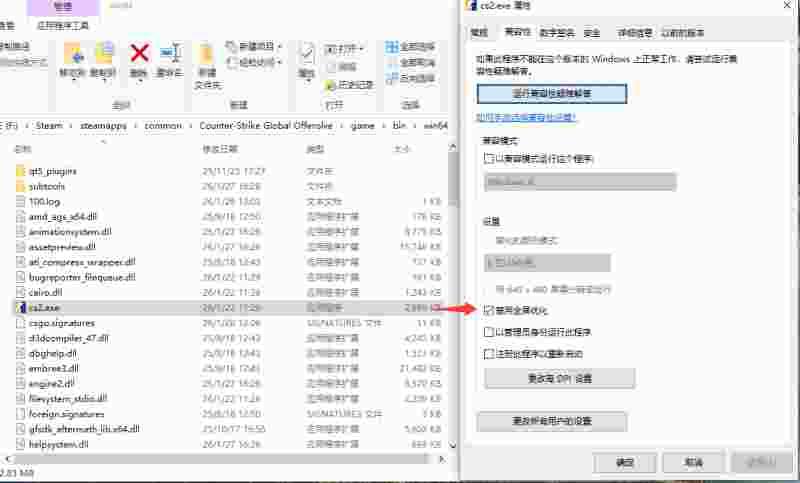
Steam-CS2-右键-管理-浏览本地文件-选择bin-win64-cs2.exe-右键-属性-兼容性-禁用全屏优化【勾选】
(...\Steam\steamapps\common\Counter-Strike Global Offensive\bin\win64)
【方案四:清理着色器缓存】
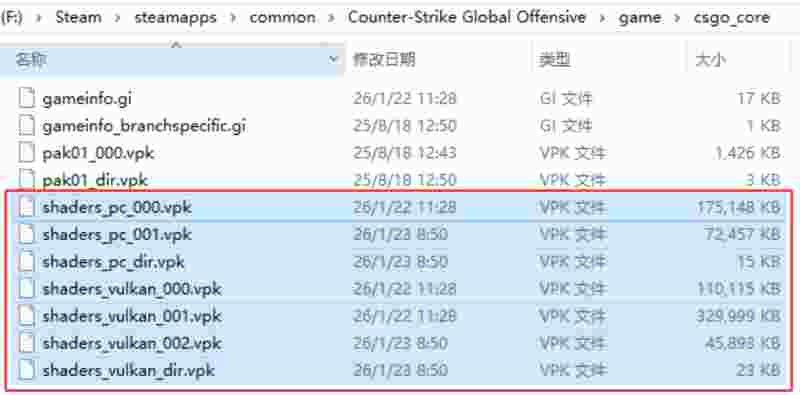
Steam-CS2-管理-浏览本地文件-点击csgo_core
(...\Steam\steamapps\common\Counter-Strike Global Offensive\game\csgo_core)
删除文件夹内所有shaders开头的文件
随后回到Steam-CS2-右键-属性-已安装文件-验证游戏文件的完整性
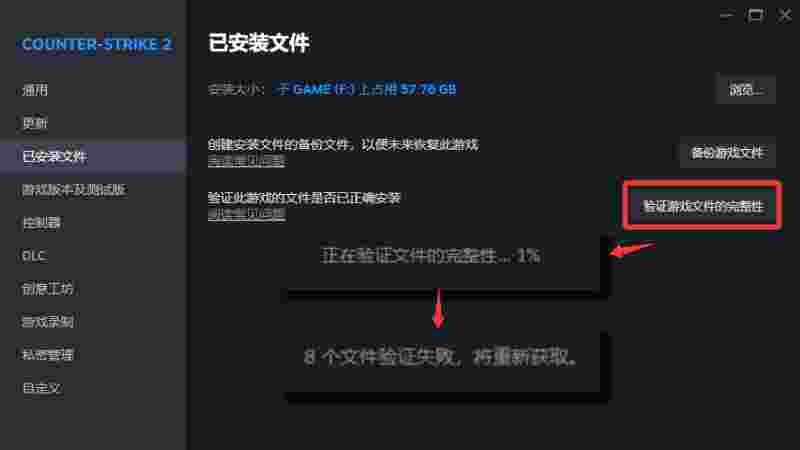
随后Steam会开始自动验证文件的完整性,并重新获取刚刚删除的文件,请耐心等待其完成;
在等待过程中,在Windows菜单栏搜索磁盘清理,选择要清理的驱动器(默认缓存为C盘),然后选中DirectX着色器缓存,确认删除(请注意不要误删其他文件)。
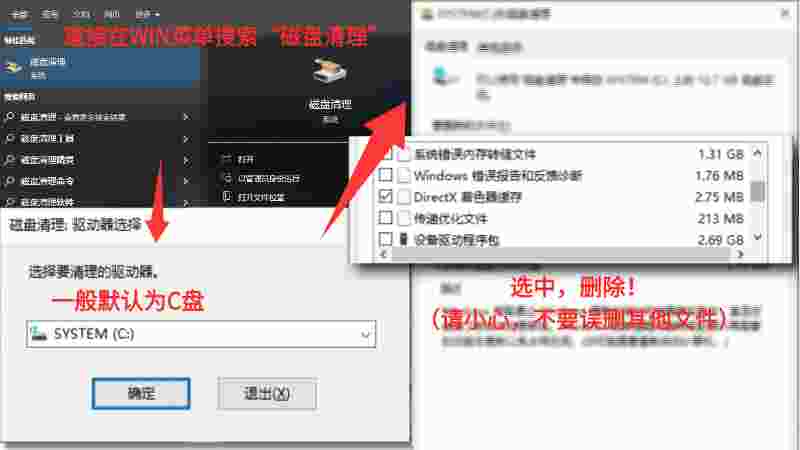
待Steam验证游戏完整性完成,便可以进行游戏了。
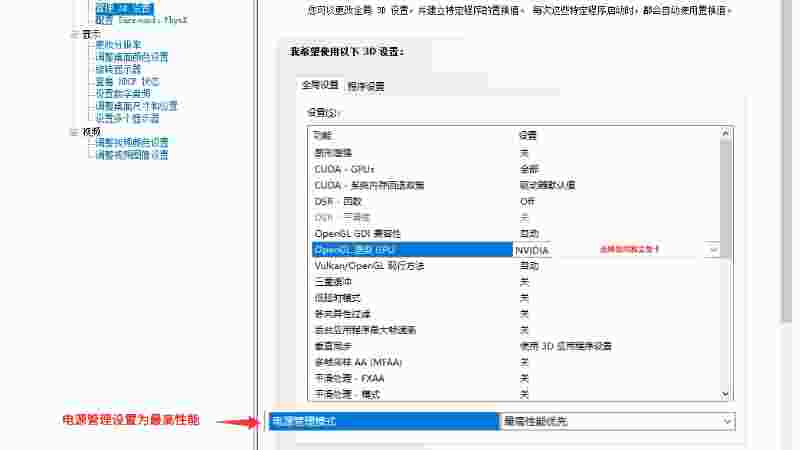
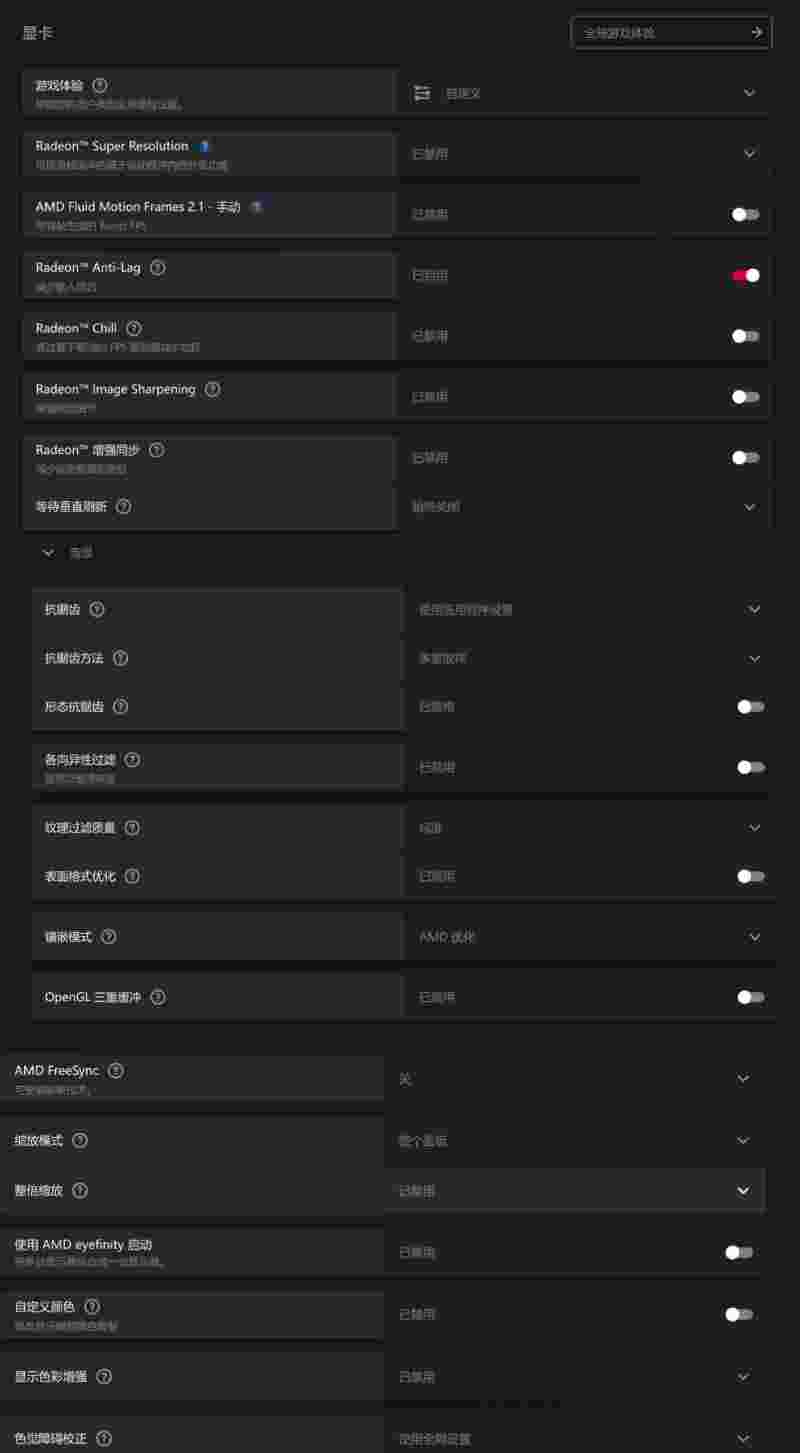
【附:CS2显卡设置面板】
NVIDIA显卡用户可以根据下方配置进行设置(仅供参考)
AMD显卡用户可以根据下方配置进行设置(仅供参考)
如问题仍未得到明显改善,可尝试重装游戏,或建议耐心等待CS官方后续的性能优化更新;此外,您也可以结合自身设备配置,对系统环境及硬件性能进行合理优化与升级。




















禁止灌水刷屏违者禁言3天,详情查看 >> 评论(60)
最新评论(60)